در حال خواندن: بهترین جایگزین رایگان فتوشاپ و ایلاستریتور | معرفی کامل و جامع
- 01
بهترین جایگزین رایگان فتوشاپ و ایلاستریتور | معرفی کامل و جامع
بهترین جایگزین رایگان فتوشاپ و ایلاستریتور | معرفی کامل و جامع
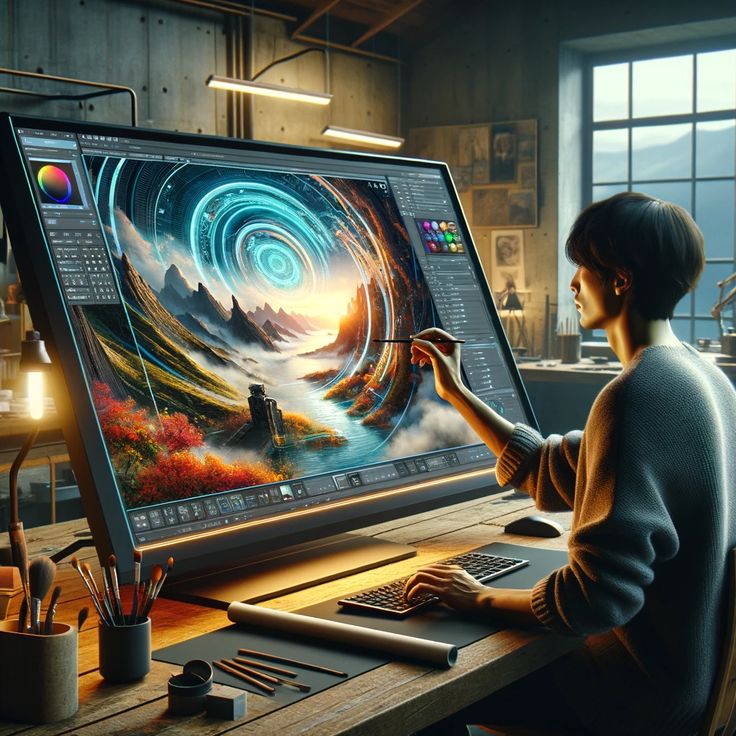
وقتی اسم طراحی گرافیک میاد، اولین چیزی که به ذهن همه میرسه نرمافزارهای Adobe مثل فتوشاپ (Photoshop) و ایلاستریتور (Illustrator) هستن. این ابزارها سالهاست که استاندارد جهانی طراحی شدن و بیشتر طراحان حرفهای با اونها کار میکنن. اما یک مشکل بزرگ وجود داره:
- هزینه بالای اشتراک Adobe
- نیاز به سیستم قوی برای اجرای نرمافزارها
- و محدودیتهای دسترسی در برخی کشورها
اینجاست که خیلیها به دنبال جایگزین رایگان فتوشاپ و ایلاستریتور میگردن. خوشبختانه نرمافزارهای زیادی وجود دارن که میتونن تا حد زیادی جای Adobe رو پر کنن و نیاز طراحان تازهکار، دانشجوها و حتی حرفهایها رو برطرف کنن.
در این مقاله قراره بهترین جایگزینهای رایگان برای فتوشاپ و ایلاستریتور رو بررسی کنیم، مزایا و معایب هر کدوم رو بگیم و در نهایت کمک کنیم انتخاب بهتری داشته باشین.
چرا به دنبال جایگزین رایگان فتوشاپ و ایلاستریتور باشیم؟
بیایم اول ببینیم چرا اصلاً به جایگزین نیاز داریم:
- هزینه بالا: خرید لایسنس یا اشتراک Adobe خیلی گرونه و برای خیلی از کاربران بهصرفه نیست.
- نیاز به سختافزار قوی: اجرای Photoshop و Illustrator روی سیستمهای ضعیف سخت و کند هست.
- محدودیت دسترسی: در بعضی کشورها دسترسی قانونی به محصولات Adobe ممکن نیست.
- کاربران تازهکار: دانشجوها و فریلنسرهای تازهکار به دنبال نرمافزارهای رایگان برای شروع هستن.
پس پیدا کردن یک جایگزین رایگان فتوشاپ و ایلاستریتور نهتنها به صرفهجویی کمک میکنه، بلکه باعث میشه همه بتونن طراحی رو بدون دغدغه شروع کنن.
بهترین جایگزینهای رایگان برای فتوشاپ (ویرایش عکس)
1. GIMP (GNU Image Manipulation Program)
چرا GIMP؟
اگر دنبال یک جایگزین رایگان فتوشاپ هستی که آفلاین، قدرتمند و متنباز باشه، GIMP انتخاب درجهیکه. سالهاست توسعه داده میشه و جامعه کاربری بزرگی داره.
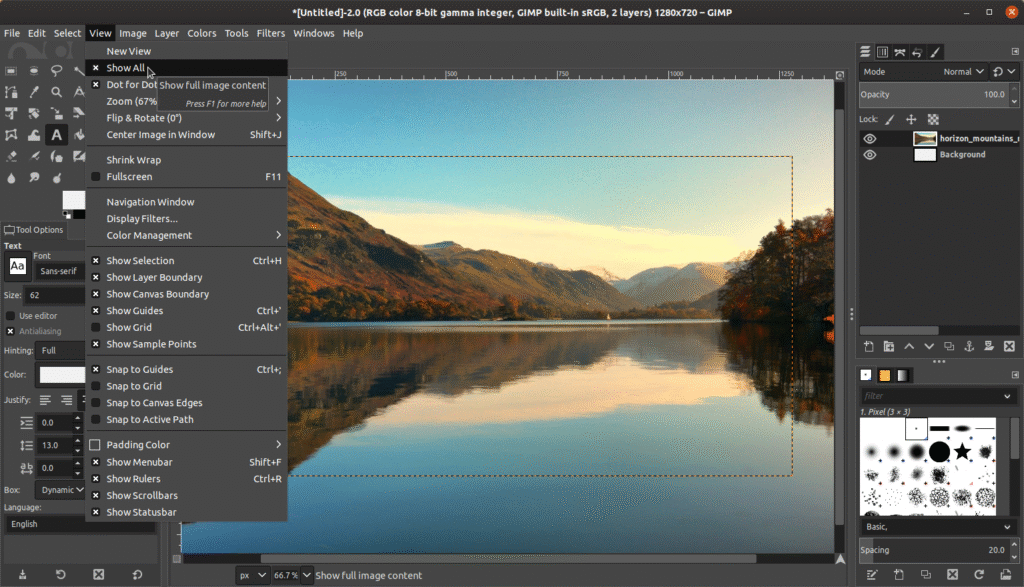
امکانات کلیدی:
- پشتیبانی کامل از لایهها، ماسکها، Blend Modeها و Adjustmentها
- ابزارهای رتوش (Heal/Clone)، Liquify ساده، فیلترها و افکتها
- قابلیت افزونهپذیری بالا (Plugins/Script-Fu/Python)
- سفارشیسازی رابط و شورتکاتها
- سازگاری فایل
- باز کردن/خروجی گرفتن از فرمتهای رایج تصویری (JPG/PNG/TIFF/WEBP)
- پشتیبانی واردکردن/خروجی گرفتن PSD بهصورت محدود (بسته به ویژگیهای فایل)
برای چه کسانی مناسب است؟
- عکاسها و طراحانی که به ابزارهای اصلی ویرایش نیاز دارن
- کاربرانی که میخوان بدون هزینه وارد دنیای گرافیک بشن
- کسانی که با لینوکس، ویندوز یا مک کار میکنن و نرمافزار سبکتر از Adobe میخوان
مزایا: قدرتمند، رایگان، متنباز، افزونههای زیاد | معایب: رابط کمی قدیمی، منحنی یادگیری نسبتاً شیبدار
نکته مهاجرت از Photoshop به GIMP:
- از منوی Edit > Keyboard Shortcuts شورتکاتها رو شبیه فتوشاپ کن.
- با نصب افزونهها (مثلاً برای RAW) تجربهات نزدیکتر میشه.
2. Photopea (آنلاین و شبیه فتوشاپ)
چرا Photopea؟
وقتی سرعت و دسترسی مهمه، Photopea بهترین فتوشاپ آنلاینه: توی مرورگر باز میشه، نصب نمیخواد و از PSD پشتیبانی میکنه.
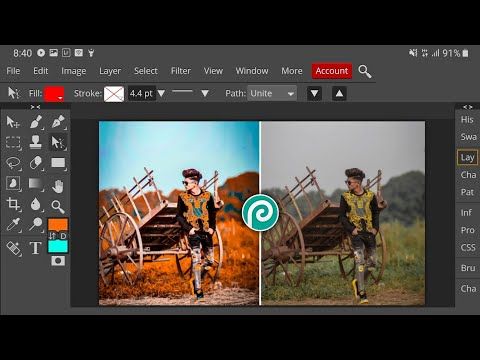
امکانات کلیدی:
- رابط کاربری آشنا با پنلهای لایه، History و ابزارهای محبوب (Move, Marquee, Brush, Type)
- پشتیبانی از PSD/Smart Objectها بهصورت محدود، Layer Styles، فیلترها
- Import/Export آسان برای فرمتهای رایج
برای چه کسانی مناسب است؟
- دانشجوها، فریلنسرها، و کسانی که میخوان روی هر سیستمی کار کنن
- ادیتهای سریع، بنرهای شبکههای اجتماعی، برش و اصلاح رنگ سبک
مزایا: بدون نصب، سریع، رایگان (با تبلیغ)، شبیه Photoshop | معایب: وابسته به اینترنت، برخی قابلیتها محدودتر از فتوشاپ
نکته مهاجرت:
- برای کارهای گروهی، فایل PSD رو روی فضای ابری نگهدار تا سریعتر باز شه.
- فونتها رو در صورت نیاز آپلود کن تا طرح دقیقتر نمایش داده بشه.
3.Krita (شاهکار برای نقاشی دیجیتال)
چرا Krita؟
اگر تمرکزت روی نقاشی دیجیتال، تصویرسازی و کانسپت آرته اما گاهی هم ادیت عکس داری، Krita ایدهآله.
امکانات کلیدی:
- موتور براش قدرتمند با صدها براش و Stabilizer
- لایهها، ماسکها، گروهبندی، ترکینگ ساده و فیلترها
- پشتیبانی از قلمهای گرافیکی، Canvas Rotation و ابزار انیمیشن فریمبهفریم
برای چه کسانی مناسب است؟
- ایلاستریتورها، هنرمندان دیجیتال، طراحان کاراکتر و مانگا
- کسانی که کنترل دقیق براش و پاسخگویی قلم میخوان
مزایا: عالی برای نقاشی/براش، رایگان و متنباز | معایب: تمرکز کمتر روی ادیت عکس پیشرفته (نسبت به GIMP)
نکته مهاجرت:
- اگر از Photoshop Paint Brushها میای، پکهای براش Krita رو نصب کن تا حس آشناتر بشه.
- با پروفایلهای رنگی (Color Management) کار کن تا خروجی یکدست باشه.
4. Pixlr (ساده، سریع، تحت وب)
چرا Pixlr؟
برای ادیتهای روزمره، ساخت پست اینستاگرام، کراپ، فیلتر و متن، Pixlr یک ابزار سبک و آنلاینه.
امکانات کلیدی:
- قالبهای آماده، فیلترهای سریع، افکتهای متن و ماسکهای ساده
- کار در مرورگر، بدون نیاز به سیستم قوی
- رابط بسیار ساده برای افراد مبتدی
برای چه کسانی مناسب است؟
- تولید محتوا برای شبکههای اجتماعی
- کاربرانی که میخوان فوری یک عکس رو ادیت کنن
مزایا: سرعت، سادگی، آنلاین | معایب: نبود امکانات حرفهای رتوش/Color Grading پیشرفته
نکته مهاجرت:
اگر به لایه و فونت نیاز داری، نسخه Pixlr E رو نسبت به Pixlr X انتخاب کن (کمی حرفهایتره).
بهترین جایگزینهای رایگان برای ایلاستریتور (طراحی وکتور)
1. Inkscape (قویترین جایگزین رایگان ایلاستریتور)
چرا Inkscape؟
وقتی حرف از طراحی وکتور میشه، Inkscape نزدیکترین تجربه رایگان به Illustrator رو میده و برای لوگو، آیکون و UI مناسب است.
امکانات کلیدی:
- ابزارهای وکتوری کامل: Pen/Bezier, Node Editing, Boolean, Gradients, Clipping/Masking
- پشتیبانی حرفهای از SVG، Export به PDF/PNG و فرمتهای دیگر
- راهنمای گرید/اسنپ، اندازهگیری دقیق برای طراحی لوگو و آیکون
برای چه کسانی مناسب است؟
- طراحان لوگو، آیکون، اینفوگرافیک و وکتورهای UI
- کاربرانی که میخوان بدون هزینه وارد دنیای وکتور حرفهای بشن
مزایا: متنباز، قدرتمند، نزدیکترین گزینه به Illustrator | معایب: میتونه روی سیستمهای ضعیف کمی کند باشه
نکته مهاجرت از Illustrator:
- شورتکاتها رو از Preferences شبیه ایلاستریتور کن.
- برای Export به SVG تمیز، از Plain SVG استفاده کن تا سازگاریت در وب بهتر بشه.
2. Vectr (آنلاین و مینیمال)
چرا Vectr؟
اگر طراحی سریع و ساده میخوای، Vectr با رابط کاربری تمیز و تحت وب بودن، برای کارهای سبک عالیه.
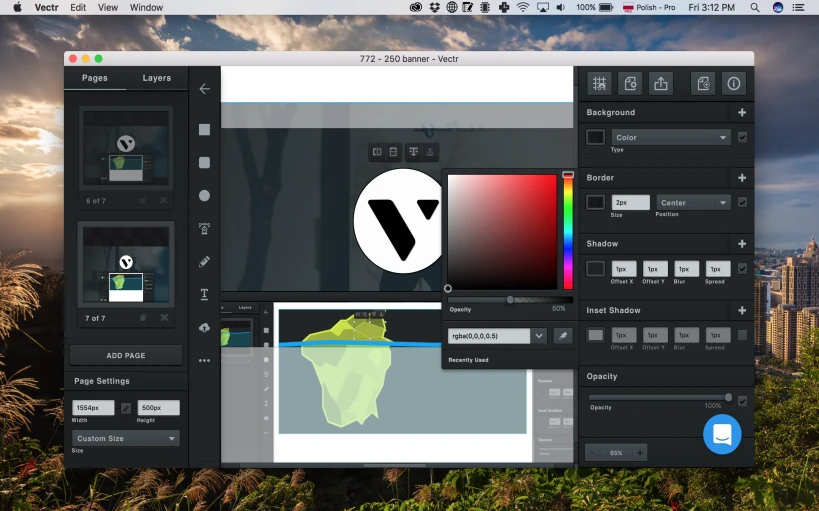
امکانات کلیدی:
- ترسیم شکلهای پایه، متن، آیکونسازی ساده، الاین/دیستریبیوت
- اشتراکگذاری آنی لینک پروژه برای همکاری
- Export به SVG/PNG برای استفاده در وب
برای چه کسانی مناسب است؟
- تازهکارها، تولید محتوای وب، طراحیهای سبک و سریع
- ساخت وایرفریم یا موکاپهای بسیار ساده
مزایا: آنلاین، ساده، یادگیری سریع | معایب: قابلیتهای پیشرفته قلم/مسیر و Appearance محدودتر از Inkscape/Illustrator
نکته مهاجرت:
- برای پروژههای تیمی لینک Live بده؛ بازخورد سریع میگیری.
- اگر پروژه سنگین شد، فایل SVG رو به Inkscape منتقل کن و ادامه بده.
3. Boxy SVG (تمرکز بر SVG برای وب و UI)
چرا Boxy SVG؟
وقتی هدف تولید SVG تمیز برای وبه (آیکون، لوگوتایپ، شکلهای UI)، Boxy SVG دقیقاً برای این سناریو طراحی شده.
امکانات کلیدی:
- ویرایش مستقیم ویژگیهای SVG (Path/Stroke/Fill/Gradients)
- خروجیهای بهینه برای وب، پشتیبانی از Grid/Guides
- افزونه مرورگری (نسخههای مختلف) برای کار سریع
برای چه کسانی مناسب است؟
- طراحان UI/Front-end که به SVG سبک و بهینه نیاز دارند
- طراحی آیکون و سیستمهای آیکونی
مزایا: سبک، دقیق برای SVG، مناسب توسعه وب | معایب: برای پروژههای وکتور پیچیده و چاپی محدودتره
نکته مهاجرت:
- از شروع به فکر Optimize Path باش تا خروجی SVG سبک بمونه.
- با ViewBox و ابعاد Artboard هوشمندانه کار کن تا مقیاسپذیری عالی بشه.
4. Gravit Designer (رابط مدرن با نسخه رایگان)
چرا Gravit Designer؟
اگر دنبال تجربهای نزدیکتر به اپهای مدرن با UI تمیز هستی، Gravit (وب و دسکتاپ) گزینه خوبیه.
امکانات کلیدی:
- ابزار Pen و ویرایش گرهها، Booleanها، Symbols ساده
- Assetها و قالبهای آماده برای سوشال/پرزنتیشن
- Export به SVG/PNG/PDF
برای چه کسانی مناسب است؟
- طراحانی که رابط کاربری مدرن میخوان و پروژههای سبک تا متوسط دارن
- ساخت کیتهای ساده برند، پستهای شبکههای اجتماعی و آیکونهای اولیه
مزایا: UI مدرن، کراسپلتفرم، یادگیری سریع | معایب: برخی قابلیتهای پیشرفته در نسخه پولی قفل است
نکته مهاجرت:
- برای مدیریت رنگ/فونت از Libraries داخلی استفاده کن تا خروجیهای یکدست داشته باشی.
- اگر پروژه پیچیده شد، Export SVG و ادامه در Inkscape/Illustrator.
جدول مقایسه سریع
| نرمافزار | نوع کاربری | مزایا | معایب |
|---|---|---|---|
| GIMP | ویرایش عکس | قدرتمند، متنباز، رایگان | رابط کاربری قدیمی |
| Photopea | ویرایش عکس آنلاین | شبیه فتوشاپ، بدون نصب | نیاز به اینترنت |
| Krita | طراحی دیجیتال | مناسب برای نقاشی دیجیتال | تمرکز کمتر بر ویرایش عکس |
| Pixlr | ویرایش عکس ساده | سبک، سریع، آنلاین | امکانات محدود |
| Inkscape | طراحی وکتور | کاملترین جایگزین ایلاستریتور | کمی سنگین |
| Vectr | طراحی وکتور آنلاین | ساده، سریع، رایگان | امکانات محدود |
| Boxy SVG | طراحی SVG | سبک، مخصوص UI/UX | حرفهای نیست |
| Gravit Designer | طراحی وکتور | رابط کاربری مدرن | نسخه کامل پولی |
- ادیت حرفهای عکس آفلاین: GIMP
- ادیت سریع و تحت وب با PSD: Photopea
- نقاشی دیجیتال و تصویرسازی: Krita
- ادیت خیلی ساده و فوری آنلاین: Pixlr
- لوگو/آیکون/وکتور حرفهای آفلاین: Inkscape
- طراحی وکتور سبک و همکاری آنلاین: Vectr
- SVG تمیز برای وب/UI: Boxy SVG
- محیط مدرن برای کارهای سبک–متوسط: Gravit Designer
جمعبندی
نرمافزارهای Adobe مثل فتوشاپ و ایلاستریتور بیشک قدرتمند هستن، اما همیشه لازم نیست هزینههای زیاد پرداخت کنیم. با استفاده از جایگزین رایگان فتوشاپ و ایلاستریتور مثل GIMP، Inkscape، Photopea، Krita و دیگر ابزارها میتونید بدون خرج اضافه طراحی حرفهای انجام بدین.
این جایگزینها برای دانشجوها، فریلنسرها و حتی طراحان حرفهای میتونن انتخاب عالی باشن. پیشنهاد میکنم چند نرمافزار رو تست کنید و ببینید کدوم بیشتر با سبک کاری شما سازگار هست.
نوشتههای مرتبط

نوشته قبلی
نوشته بعدی



تبلیغات