در حال خواندن: آموزش استفاده از Google Drive
- 01
آموزش استفاده از Google Drive
آموزش استفاده از Google Drive
گوگل درایو (Google Drive) یکی از محبوبترین سرویسهای ذخیرهسازی ابری است که به کاربران امکان میدهد فایلها و پوشههای خود را بهصورت آنلاین ذخیره کرده، مدیریت کنند و در هر زمان و از هر دستگاهی به آنها دسترسی داشته باشند. برای استفاده از امکانات Google Drive، کافی است وارد آدرس drive.google.com شوید.
شروع کار با دکمه “New” در Google Drive
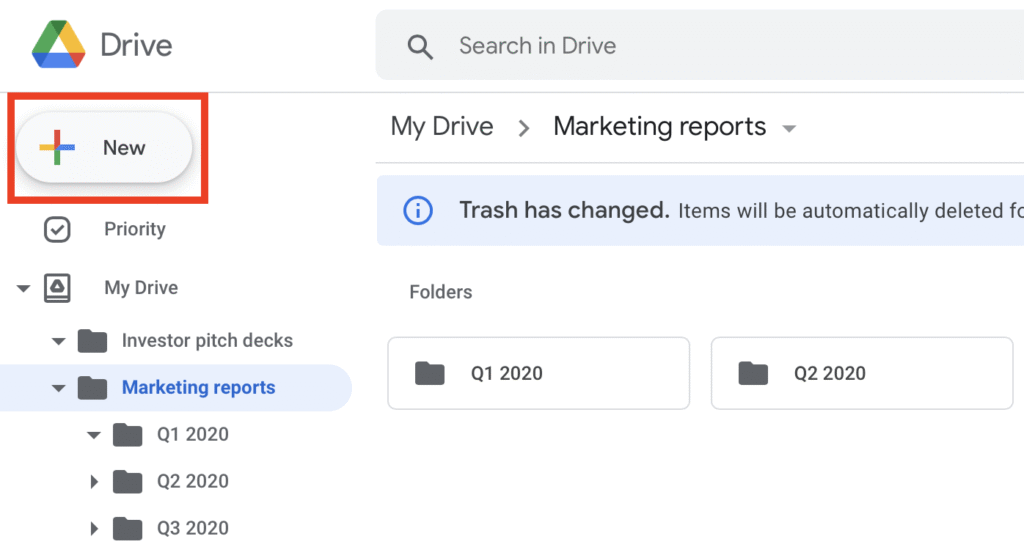
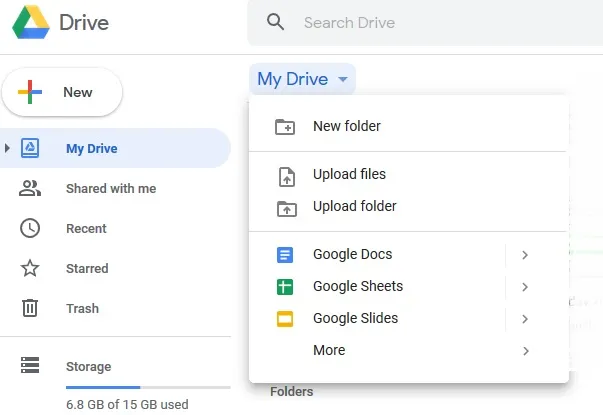
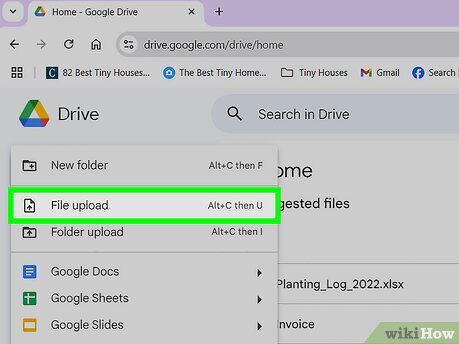
پس از ورود به گوگل درایو، در گوشه بالا سمت چپ صفحه، دکمهای با عنوان “New” (جدید) مشاهده میکنید. این دکمه، نقطه شروع شما برای ایجاد و آپلود انواع فایلها و پوشهها در فضای ابری Google Drive است.
گزینههای موجود در منوی “New” عبارتند از:
پوشه جدید (New folder):
با انتخاب این گزینه، میتوانید یک پوشه خالی ایجاد کرده و فایلهای مرتبط را در آن دستهبندی کنید. این کار به نظمدهی بهتر اطلاعات در گوگل درایو کمک میکند.
آپلود پوشه (Folder upload):
اگر روی دستگاهتان یک پوشه آماده دارید و میخواهید تمام محتویات آن را به Google Drive منتقل کنید، این گزینه بهترین انتخاب است. تمام فایلها و ساختار پوشه بدون تغییر در گوگل درایو آپلود خواهند شد.
آپلود فایل (File upload):
برای آپلود یک یا چند فایل از کامپیوتر خود (مانند عکس، ویدیو، فایل PDF یا اسناد Word)، این گزینه را انتخاب کنید. فایلهای آپلود شده مستقیماً در فضای گوگل درایو شما ذخیره میشوند.
ایجاد فایلهای جدید با Google Docs، Sheets یا Slides:
اگر میخواهید بهصورت مستقیم در گوگل درایو یک فایل متنی، جدول یا ارائه ایجاد کنید، میتوانید از این گزینهها استفاده کنید:
Google Docs: برای نوشتن اسناد متنی (جایگزین Word)
Google Sheets: برای ساخت جداول و دادهها (مشابه Excel)
Google Slides: برای ایجاد ارائهها و اسلایدها (مشابه PowerPoint)
نکته مهم:
استفاده از Google Drive فقط به ذخیره فایل محدود نمیشود؛ بلکه با این ابزار کاربردی میتوانید فایلها را بهراحتی دستهبندی، جستجو، و حتی با دیگران بهصورت امن به اشتراک بگذارید.
آشنایی با بخش “Home” (خانه) در Google Drive
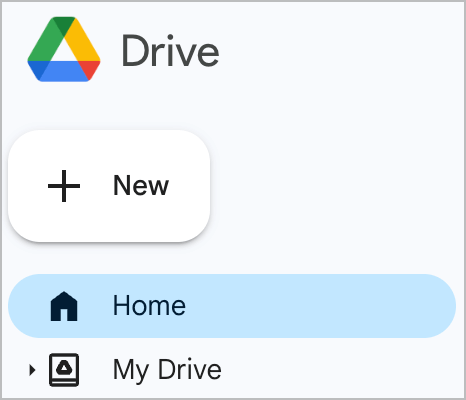
یکی از بخشهای کلیدی و بسیار کاربردی در محیط گوگل درایو، قسمت “Home” (خانه) است. این بخش بهگونهای طراحی شده تا دسترسی سریعتری به فایلها و پوشههای مهم و اخیر برای شما فراهم کند.
در بخش Home، میتوانید فایلهایی را ببینید که:
- شما آنها را اخیراً باز یا ویرایش کردهاید.
- دیگران این فایلها را با شما به اشتراک گذاشتهاند.
- مربوط به جلسات و رویدادهای آتی در تقویم Google Calendar هستند.
- اخیراً در فضای Google Drive شما آپلود یا ویرایش شدهاند.
این طراحی هوشمندانه باعث میشود همیشه فایلهایی که بیشتر به آنها نیاز دارید در دسترس باشند، بدون اینکه نیاز به جستجوی دستی زیاد باشد.
جستجوی پیشرفته در گوگل درایو با استفاده از فیلترها
در بالای بخش Home، یک نوار جستجو وجود دارد که با کمک آن میتوانید هر فایلی را در گوگل درایو خود بهسرعت پیدا کنید. این نوار جستجو با امکانات فیلتر پیشرفتهای همراه است که شامل موارد زیر میشود:
جستجو بر اساس نوع فایل:
مانند اسناد متنی (Docs)، صفحات گسترده (Sheets)، ارائهها (Slides)، فایلهای PDF، تصاویر و…
بر اساس نام افراد:
اگر فایل مورد نظرتان را شخص خاصی با شما به اشتراک گذاشته است، میتوانید با وارد کردن نام او فایل را سریعتر بیابید.
تاریخ آخرین تغییر:
میتوانید جستجو را محدود به فایلهایی کنید که در بازه زمانی خاصی ویرایش شدهاند (مثلاً در هفته گذشته یا امروز).
مکان فایل در Drive:
میتوانید مشخص کنید فایل مورد نظر در کدام بخش از Google Drive شما قرار دارد: “My Drive” (درایو من)، “Shared with me” (به اشتراک گذاشتهشدهها) یا “Trash” (سطل زباله).
چرا بخش Home در Google Drive مهم است؟
بخش خانه گوگل درایو مانند یک داشبورد هوشمند عمل میکند که به شما کمک میکند سریعتر و هوشمندانهتر به محتوای مورد نظرتان دسترسی داشته باشید. اگر زیاد با فایلها و پروژههای گروهی کار میکنید، این بخش یکی از مهمترین ابزارهای شما برای مدیریت و مرور فایلها خواهد بود.
معرفی بخش “My Drive” (درایو من) در Google Drive
بخش My Drive در گوگل درایو، فضای اختصاصی شما برای ذخیرهسازی، سازماندهی و مدیریت فایلهاست. این بخش، دقیقاً همان جاییست که شما کنترل کامل بر روی فایلها و پوشهها دارید—از ایجاد فایل گرفته تا آپلود، ویرایش، انتقال و اشتراکگذاری.
چه چیزهایی در My Drive وجود دارد؟
در بخش My Drive میتوانید موارد زیر را پیدا کنید:
- فایلها و پوشههایی که خودتان آپلود کردهاید از طریق کامپیوتر، گوشی یا سایر دستگاهها.
- فایلهایی که با ابزارهای Google مثل Google Docs (سند متنی)، Google Sheets (صفحه گسترده)، Google Slides (ارائه) و Google Forms (فرمساز) ایجاد کردهاید.
- فایلهایی که همگامسازی (Sync) کردهاید با Google Drive از طریق برنامه Backup and Sync یا Google Drive for Desktop.
در واقع، “My Drive” قلب اصلی Google Drive شماست؛ هر آنچه که بهصورت مستقیم توسط خودتان ساخته یا آپلود شده باشد، در این قسمت قابل دسترسی است.
تغییر صفحه آغازین Google Drive به “Home” یا “My Drive”
شما میتوانید تعیین کنید که هنگام ورود به گوگل درایو، کدام بخش بهصورت پیشفرض باز شود: صفحه خانه (Home) یا درایو من (My Drive).
تنظیم صفحه آغازین Google Drive:
- وارد سایت google.com شوید.
- روی آیکون چرخدنده (تنظیمات) در بالا سمت راست کلیک کنید.
- از منوی بازشده، گزینهی “Start page” را انتخاب کنید.
- سپس بین Home یا My Drive یکی را بهعنوان صفحه اصلی انتخاب نمایید.
مشاهده جزئیات و فعالیتهای فایل در Google Drive
یکی از امکانات بسیار مفید Google Drive، امکان مشاهده اطلاعات دقیق درباره هر فایل است. این اطلاعات شامل موارد زیر میشوند:
- تاریخچه فعالیتها: چه کسی فایل را ویرایش کرده، آپلود کرده یا به اشتراک گذاشته.
- سطح دسترسی و اشتراکگذاری: چه کسانی به فایل دسترسی دارند و چه نوع دسترسیای دارند (نمایش، ویرایش، نظر دادن).
- تغییرات اخیر: آخرین تغییراتی که روی فایل انجام شده است.
نحوه مشاهده جزئیات فایل در گوگل درایو:
- وارد Google Drive شوید.
- روی فایل مورد نظر یک بار کلیک کنید.
- از نوار بالا یا منوی راستکلیک، گزینه “View details” (مشاهده جزئیات) را انتخاب کنید.
- پنلی در سمت راست ظاهر میشود که شامل اطلاعات دقیق و فعالیتهای مربوط به فایل است.
این قابلیت بهویژه زمانی مفید است که در پروژههای گروهی کار میکنید و میخواهید ببینید چه کسی چه تغییری در فایلها داده است یا وضعیت اشتراکگذاری فایلها چگونه است.
آپلود یا ایجاد فایلها در گوگل درایو
با استفاده از گوگل درایو میتوانید به راحتی فایلهای خود را از کامپیوتر یا موبایل آپلود کنید و یا مستقیماً فایلهای جدید بسازید. امکانات مهم این بخش شامل موارد زیر است:
آپلود فایلها و پوشهها:
از طریق دکمه New در بالای سمت چپ صفحه، میتوانید فایل یا پوشههای خود را به سرعت در Google Drive آپلود کنید. این امکان، مدیریت اطلاعات دیجیتال شما را ساده و منظم میکند.
اسکن اسناد با اپلیکیشن Google Drive:
اگر به اپلیکیشن موبایل گوگل درایو دسترسی دارید، میتوانید اسناد کاغذی را اسکن کرده و به صورت فایل PDF در Google Drive ذخیره کنید. این ویژگی، تبدیل اسناد فیزیکی به دیجیتال را بسیار آسان میکند.
کار با فایلهای Office (Word، Excel و PowerPoint):
Google Drive امکان آپلود و ویرایش مستقیم فایلهای Microsoft Office را نیز فراهم کرده است. بدون نیاز به نرمافزار جانبی، میتوانید فایلها را باز، ویرایش و ذخیره کنید.
ایجاد و ویرایش فایلهای Google Docs، Sheets و Slides:
این سه ابزار به صورت آنلاین و رایگان در گوگل درایو در دسترس هستند تا مستندات متنی، جداول و ارائههای خود را بدون نیاز به نصب نرمافزار جداگانه بسازید و به اشتراک بگذارید.
اشتراکگذاری فایلها در Google Drive
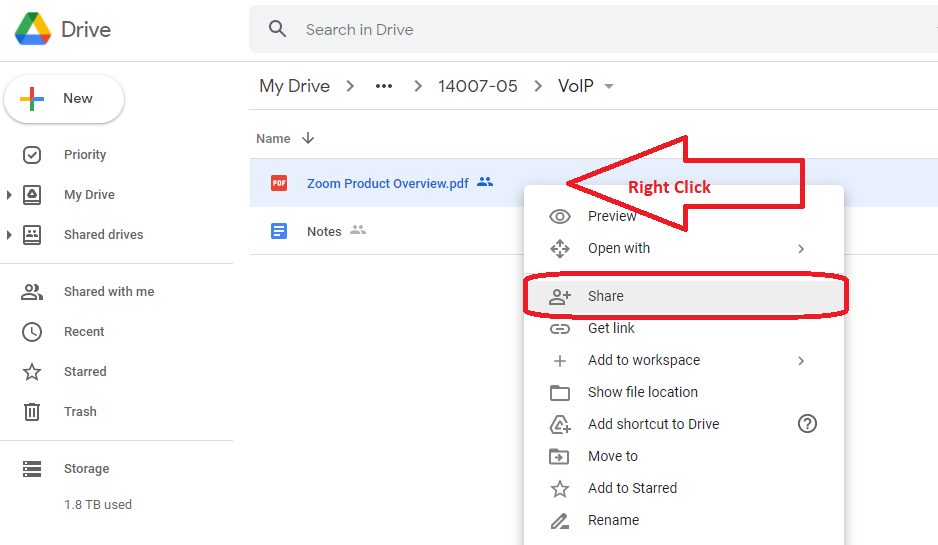
یکی از مهمترین قابلیتهای گوگل درایو، امکان اشتراکگذاری فایلها و پوشهها با دیگران و مدیریت سطح دسترسی است. نحوه انجام این کار به شرح زیر است:
برای اشتراکگذاری فایل یا پوشه:
وارد google.com شوید.
روی فایل یا پوشه مورد نظر کلیک کنید.
زیر نوار جستجو، گزینه Share (اشتراکگذاری) را انتخاب کنید.
در پنجره بازشده، آدرس ایمیل افرادی که میخواهید فایل را با آنها به اشتراک بگذارید وارد کنید.
سطح دسترسی را انتخاب کنید:
- مشاهدهگر (Viewer): فقط میتوانند فایل را ببینند.
- نظردهنده (Commenter): میتوانند نظر بگذارند اما ویرایش نکنند.
- ویرایشگر (Editor): میتوانند فایل را ویرایش کنند.
انتقال مالکیت فایل:
اگر میخواهید کنترل کامل فایل را به شخص دیگری منتقل کنید، میتوانید مالکیت آن را تغییر دهید. این گزینه در پنجره اشتراکگذاری قابل انتخاب است.
مشاهده فایلهای به اشتراک گذاشته شده با شما:
بخش Shared with me در گوگل درایو، تمام فایلها و پوشههایی که دیگران با شما به اشتراک گذاشتهاند را جمعآوری میکند و دسترسی آسانتری به آنها میدهد.
مدیریت فایلها: حذف، افزودن به بخش ستارهدار و عملیات سریع
حذف فایلها یا پوشهها:
برای پاک کردن فایل یا پوشهها:
- وارد گوگل درایو شوید.
- روی فایل یا پوشه کلیک کنید.
- گزینه Move to trash (انتقال به سطل زباله) را بزنید.
توجه کنید فایلها پس از انتقال به سطل زباله، به مدت ۳۰ روز قابل بازیابی هستند.
افزودن فایلها به بخش “ستارهدار”:
برای دسترسی سریع به فایلها یا پوشههای مهم، آنها را به قسمت Starred (ستارهدار) اضافه کنید:
- روی فایل یا پوشه راستکلیک کنید.
- گزینه Organize > Add to starred را انتخاب کنید.
فایلهای ستارهدار در این بخش مجزا نمایش داده میشوند تا دسترسی سریعتری داشته باشید.
استفاده از پیشنمایش و انجام عملیات سریع:
با کلیک روی فایل یا پوشه و انتخاب More actions (بیشتر) میتوانید عملیات مختلفی انجام دهید مانند:
- تغییر نام فایل
- اشتراکگذاری سریع
- جابهجایی بین پوشهها
- دانلود فایل
خروج از حساب کاربری Google Drive
برای خروج از حساب گوگل درایو خود:
- به google.com مراجعه کنید.
- در بالا سمت راست روی تصویر پروفایل خود کلیک کنید (اگر تصویر پروفایلی ندارید، آیکون پیشفرض گوگل نمایش داده میشود).
- گزینه Sign out (خروج) را انتخاب کنید.
گوگل درایو (Google Drive) یکی از قدرتمندترین و در عین حال سادهترین ابزارهای ذخیرهسازی ابری است که به شما امکان میدهد فایلها و پوشههای خود را به راحتی آپلود، سازماندهی، به اشتراک بگذارید و حتی به صورت آنلاین ویرایش کنید. با یادگیری قابلیتهای کلیدی مانند ساخت پوشه و فایل، اشتراکگذاری با تعیین سطح دسترسی، و استفاده از امکانات پیشرفتهای مانند افزودن فایلها به بخش ستارهدار یا اسکن اسناد، میتوانید بیشترین بهره را از Google Drive ببرید. استفاده از گوگل درایو نه تنها باعث افزایش بهرهوری در کارهای روزمره و پروژههای گروهی میشود، بلکه به شما امکان میدهد همیشه به فایلهای مهم خود دسترسی امن و سریع داشته باشید.
نوشتههای مرتبط



نوشته قبلی
نوشته بعدی







تبلیغات